[DrayOS5] Kierowanie określonego ruchu przez wybrany WAN
Spis treści:
1. Cały ruch z komputera
2. Ruch HTTPS
3. Ruch do domeny
4. Cały ruch
5. Failover
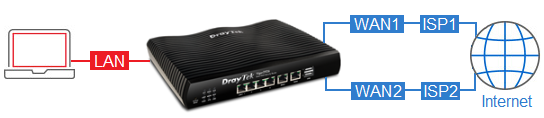
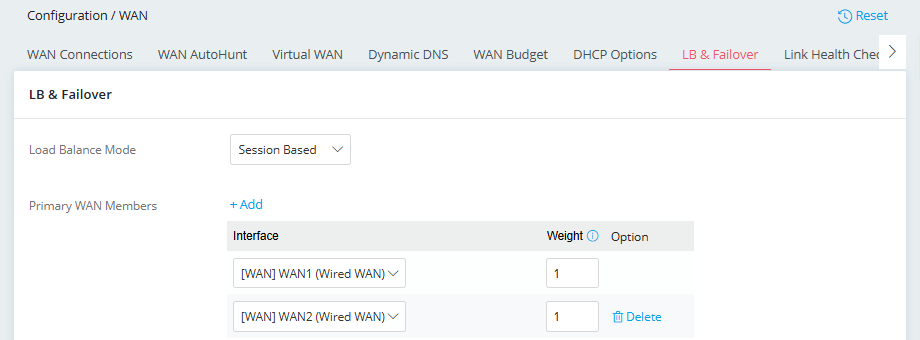
Przejdź do zakładki Configuration / WAN / LB & Filover.
Sprawdź czy interfejsy których chcesz użyć są dodane do Primary WAN Memebers.
 Przejdź do zakładki Configuration / Routing / Route Policy.
Kliknij Add, aby dodać nowy profil.

1. Cały ruch z komputera
Główne założenia:
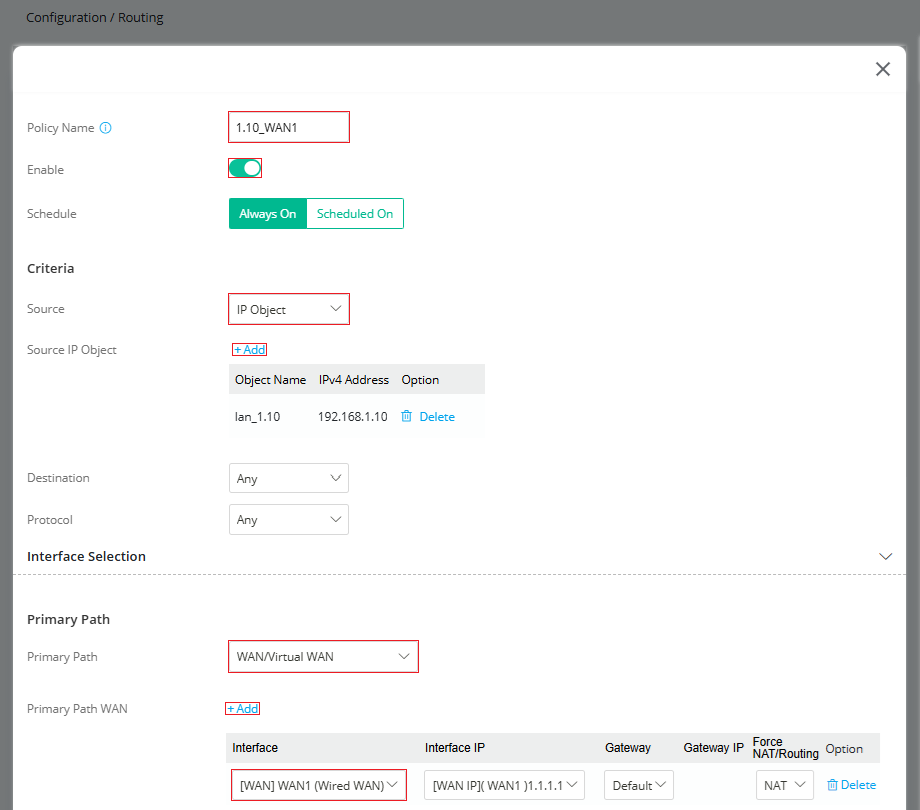
– lokalny adres IP 192.168.1.10 kierowany jest przez łącze WAN1
Przejdź do zakładki Configuration / Routing / Route Policy.
Kliknij Add, aby dodać nowy profil.
– wpisz nazwę
– zaznacz Enable
– określ źródło (w omawianym przykładzie 192.168.1.10)
– w ustawieniach Primary Path wybierz interfejs WAN1
Skonfiguruj opcję Secondary Path oraz/lub Last Resort Path, aby skierować ruch przez inny interfejs w przypadku awarii łącza preferowanego, szczegóły w punkcie 5. Failover
 Przejdź do zakładki Configuration / LAN / Bind IP to MAC.
Dodaj urządzenie użytkownika do IP Bind List, aby zapewnić mu niezmienny adres IP.
2. Ruch HTTPS
Główne założenia:
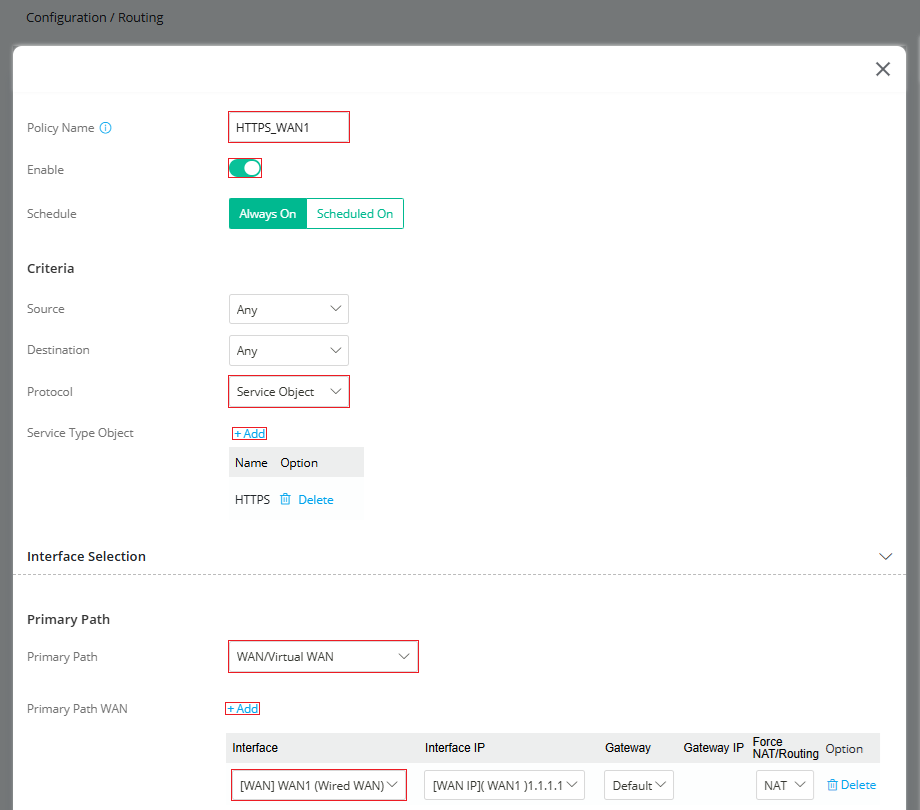
– skierowanie ruchu HTTPS (TCP 443) przez łącze WAN1
Przejdź do zakładki Configuration / Routing / Route Policy.
Kliknij Add, aby dodać nowy profil.
– wpisz nazwę
– zaznacz Enable
– określ protokół (w omawianym przykładzie HTTPS)
– w ustawieniach Primary Path wybierz interfejs WAN1
Skonfiguruj opcję Secondary Path oraz/lub Last Resort Path, aby skierować ruch przez inny interfejs w przypadku awarii łącza preferowanego, szczegóły w punkcie 5. Failover
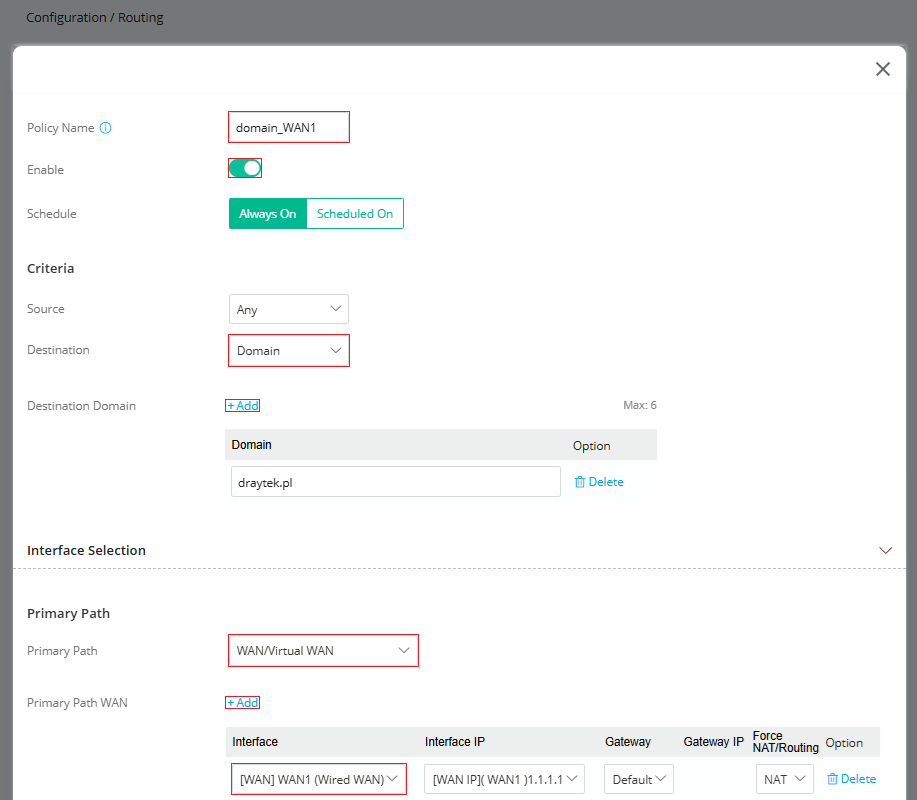
3. Ruch do domeny
Główne założenia:
– ruch do domeny draytek.pl jest kierowany przez łącze WAN1
Przejdź do zakładki Configuration / Routing / Route Policy.
Kliknij Add, aby dodać nowy profil.
– wpisz nazwę
– zaznacz Enable
– określ domenę jako przeznaczenie (w omawianym przykładzie draytek.pl)
– w ustawieniach Primary Path wybierz interfejs WAN1
Skonfiguruj opcję Secondary Path oraz/lub Last Resort Path, aby skierować ruch przez inny interfejs w przypadku awarii łącza preferowanego, szczegóły w punkcie 5. Failover
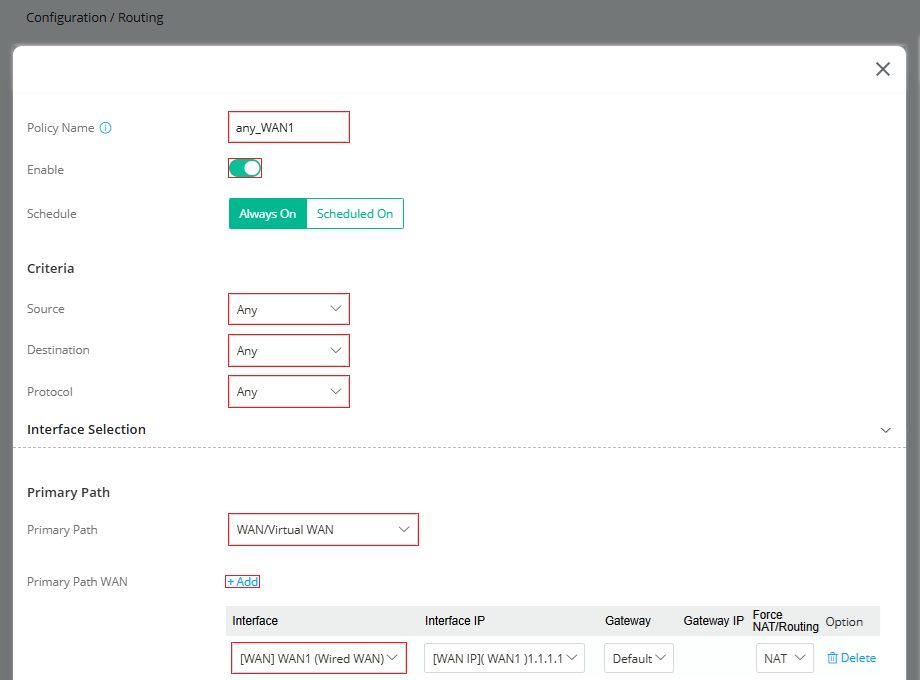
4. Cały ruch
Główne założenia:
– Skierowanie całego ruchu z sieci lokalnej do Internetu przez łącze WAN1
Przejdź do zakładki Configuration / Routing / Route Policy.
Kliknij Add, aby dodać nowy profil.
– wpisz nazwę
– zaznacz Enable
– w ustawieniach Primary Path wybierz interfejs WAN1
Skonfiguruj opcję Secondary Path oraz/lub Last Resort Path, aby skierować ruch przez inny interfejs w przypadku awarii łącza preferowanego, szczegóły w punkcie 5. Failover
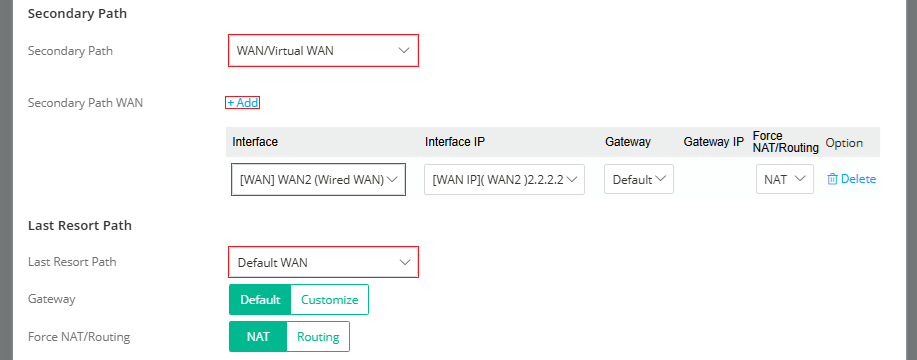
5. Failover
Opcja Secondary Path oraz Last Resort Path służy do skierowania ruchu na inny interfejs (zapasowy) w przypadku awarii interfejsu preferowanego (podstawowego).
-wyłączona: awaria łącza podstawowego będzie oznaczała brak dostępu do Internetu
-włączona: awaria łącza podstawowego będzie oznaczała dostępu do Internetu przez łącze zapasowe
![[DrayOS5] Kierowanie określonego ruchu przez wybrany WAN](https://draytek.pl/wp-content/uploads/2020/07/draytek-routery-550-321-180x105.png)
![[DrayOS5] Kierowanie określonego ruchu przez wybrany WAN](https://draytek.pl/wp-content/uploads/2018/02/912c-f1-kopia2-180x105.png)
![[DrayOS5] Kierowanie określonego ruchu przez wybrany WAN](https://draytek.pl/wp-content/uploads/2024/09/draytek-switche-550-321-180x105.png)
![[DrayOS5] Kierowanie określonego ruchu przez wybrany WAN](https://draytek.pl/wp-content/uploads/2018/05/vigor-acs-180x105.png)
![[DrayOS5] Kierowanie określonego ruchu przez wybrany WAN](https://draytek.pl/wp-content/uploads/2026/04/menu-bezpieczenstwo-180x105.png)
![[DrayOS5] Kierowanie określonego ruchu przez wybrany WAN](https://draytek.pl/wp-content/uploads/2020/07/miniaturka-akcesroia-180x105.png)