[DrayOS5] Przekierowania portów
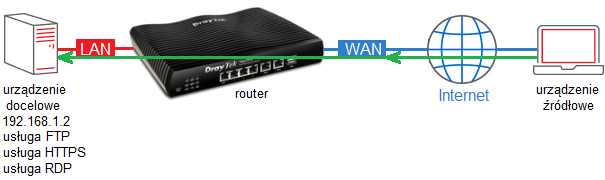 Główne założenia przykładu:
– Usługa FTP jest dostępna lokalnie pod adresem 192.168.1.2 na porcie 21, a zdalnie pod dowolnym adresem WAN IP routera Vigor na porcie 21
– Usługa HTTPS jest dostępna lokalnie pod adresem 192.168.1.2 na porcie 443, a zdalnie pod dowolnym adresem WAN IP routera Vigor na porcie 443
– Usługa pulpitu zdalnego RDP jest dostępna lokalnie pod adresem 192.168.1.2 na porcie 3389, a zdalnie pod dowolnym adresem WAN IP routera Vigor porcie 3389
Jeśli chcesz przekierować ruch do usług HTTP, HTTPS, Telnet, SSH to zmień domyślne porty do zarządzania routerem w zakładce System Maintenance / Management / Service Control.
Jeśli chcesz przekierować ruch do usług VPN to wyłącz obsługę danego protokołu lub zmień domyślny port (WireGuard, OpenVPN) w zakładce VPN / General Setup.
Opcja Port Forwarding umożliwia ustawienie innego portu publicznego (port osiągalny w Internecie) oraz innego prywatnego (port osiągalny w sieci lokalnej).
Przejdź do zakładki Configuration / NAT / Port Forwarding.
Kliknij Add,aby dodać nowy profil.
 Wybierz/wypełnij następujące pola:
– Wpisz dowolną nazwę profilu
– Zaznacz Enable
– W WAN Interface pozostaw Any, aby przekierowanie dotyczyło wszystkich interfejsów WAN oraz adresów skonfigurowanych na tych interfejsach albo wybierz WANx, aby przekierowanie dotyczyło adresu skonfigurowanego na konkretnym interfejsie WAN
– W Source IP pozostaw Any, aby dowolny adres IP z Internetu mógł korzystać z reguły
– W Private IP wpisz adres IP doeclowego urządzenia w sieci lokalnej
– Określ protokoły wraz z portami, które mają być przekierowane

![[DrayOS5] Przekierowania portów](https://draytek.pl/wp-content/uploads/2020/07/draytek-routery-550-321-180x105.png)
![[DrayOS5] Przekierowania portów](https://draytek.pl/wp-content/uploads/2018/02/912c-f1-kopia2-180x105.png)
![[DrayOS5] Przekierowania portów](https://draytek.pl/wp-content/uploads/2024/09/draytek-switche-550-321-180x105.png)
![[DrayOS5] Przekierowania portów](https://draytek.pl/wp-content/uploads/2018/05/vigor-acs-180x105.png)
![[DrayOS5] Przekierowania portów](https://draytek.pl/wp-content/uploads/2026/04/menu-bezpieczenstwo-180x105.png)
![[DrayOS5] Przekierowania portów](https://draytek.pl/wp-content/uploads/2020/07/miniaturka-akcesroia-180x105.png)