[DrayOS5] VPN Client-to-Site IPsec IKEv2 EAP z certyfikatem Let’s Encrypt
Instrukcja konfiguracji routera DrayTek z systemem DrayOS 5 w roli serwera VPN (respondera) z publicznym certyfikatem Let’s Encrypt dla zdalnego dostępu przez IPsec IKEv2 EAP-MSCHAPv2.
Routery DrayTek z systemem DrayOS 5 to m.in. seria Vigor C410, C510, 2136
Spis treści:
Serwer VPN – router Vigor
Klient VPN – Windows
Klient VPN – macOS
Klient VPN – Android
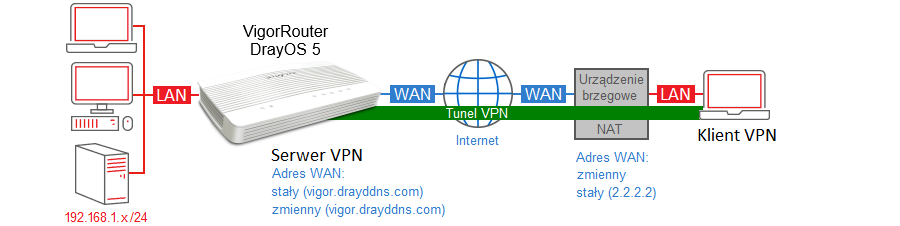
Główne założenia przykładu:
– typ tunelu VPN: Remote Access / Client-to-Site / Host-to-LAN
– protokół VPN: IPsec IKEv2 EAP-MSCHAPv2
– autentykacja: nazwa użytkownika i hasło
– Vigor router wykorzystuje certyfikat Let’s Encrypt
– adres WAN serwera VPN: domenowy – vigor.drayddns.com
– adres klienta VPN: zmienny lub stały (IP – 2.2.2.2)
Połączenie IPsec IKEv2 EAP-MSCHAPv2 weryfikuje certyfikat serwera VPN.
Serwer VPN – router Vigor
Przejdź do zakładki System Maintenance / Device Settings / Time.
Zweryfikuj aktualny czas routera.
Upewnij się, że router używa serwera czasu NTP.
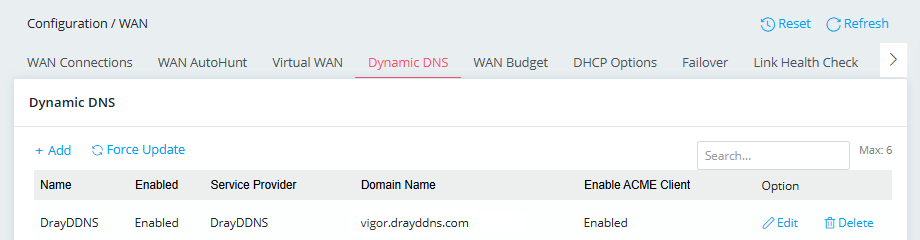
Przejdź do zakładki Configuration / WAN / Dynamic DNS.
Sprawdź czy router ma prawidłowo skonfigurowaną usługę DrayDDNS wraz z certyfikatem Let’s Encrypt.
Utwórz DrayDDNS nawet jeśli router posiada stały publiczny IP.
Domena DrayDDNS zostanie użyta do wygenerowania certyfikatu Let’s Encrypt.
Zapoznaj się z przykładem [DrayOS 5] Dynamiczny DNS (DrayDDNS)
Utwórz certyfikat Let’s Encrypt.
Klient IKEv2 EAP weryfikuje certyfikat serwera VPN.
Zapoznaj się z przykładem [DrayOS 5] Certyfikat routera w oparciu o Let’s Encrypt
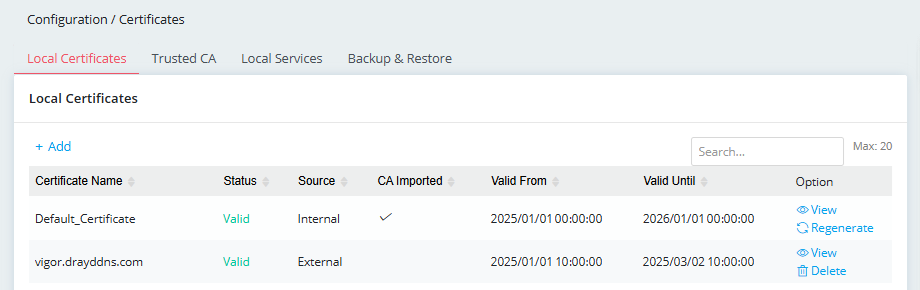
 Przejdź do zakładki Configuration /Certificates / Local Certificates.
Sprawdź czy router posiada certyfikat Let’s Encrypt powiązany z domeną DrayDDNS.
 Przejdź do zakładki VPN / General Setup / Access Control.
Sprawdź czy router akceptuje połączenia.
 Przejdź do zakładki VPN / General Setup / IPsec.
Włącz usługę IPsec.
Wybierz certyfikat Let’s Encrypt powiązany z DrayDDNS.
 Przejdź do zakładki VPN / Teleworker VPN.
Kliknij Add aby dodać nowy profil
 Wpisz nazwę użytkownika w polu Username (możliwe są różne formaty np. jkowalski, j.kowalski, jan.kowalski)
Włącz Teleworker VPN.
Wpisz hasło w polu Password
 W sekcji General upewnij się, że profil jest aktywny.
 W sekcji Teleworker VPN wybierz/wypełnij następujące pola:
– W polu Idle Timeout wpisz 0 jeśli Vigor ma pozostawić połączenie pomimo braku ruchu.
– Jako akceptowany protokół zaznacz IPsec EAP
 – Określ podsieć LAN z której będzie przypisywany adres IP
W profilu VPN możesz określić przypisywanie IP z LAN DHCP.
Profil podsieci LAN w Configuration / LAN /LANs posiada osobny zakres IP dla klientów VPN.
 W profilu VPN możesz określić przypisywanie statycznego IP.

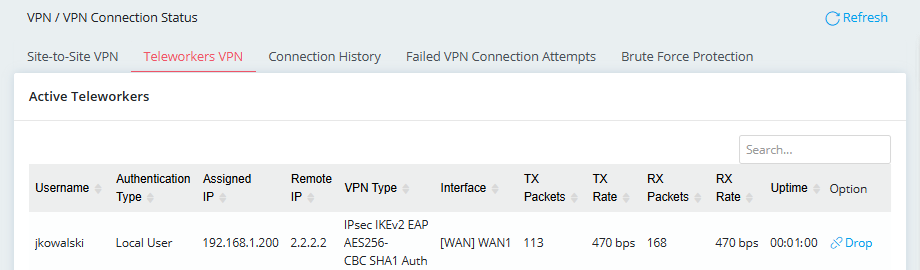
Po zestawieniu połączenia przez klienta VPN przejdź do zakładki VPN / VPN Connection Status / Teleworkers VPN.
Klient VPN – Windows
Przykład IPsec IKEv2 EAP z Windows
Klient VPN – macOS
Przykład IPsec IKEv2 EAP z macOS
Klient VPN – Android
Przykład IPsec IKEv2 EAP z Android
![[DrayOS5] VPN Client-to-Site IPsec IKEv2 EAP z certyfikatem Let’s Encrypt](https://draytek.pl/wp-content/uploads/2020/07/draytek-routery-550-321-180x105.png)
![[DrayOS5] VPN Client-to-Site IPsec IKEv2 EAP z certyfikatem Let’s Encrypt](https://draytek.pl/wp-content/uploads/2018/02/912c-f1-kopia2-180x105.png)
![[DrayOS5] VPN Client-to-Site IPsec IKEv2 EAP z certyfikatem Let’s Encrypt](https://draytek.pl/wp-content/uploads/2024/09/draytek-switche-550-321-180x105.png)
![[DrayOS5] VPN Client-to-Site IPsec IKEv2 EAP z certyfikatem Let’s Encrypt](https://draytek.pl/wp-content/uploads/2018/05/vigor-acs-180x105.png)
![[DrayOS5] VPN Client-to-Site IPsec IKEv2 EAP z certyfikatem Let’s Encrypt](https://draytek.pl/wp-content/uploads/2026/04/menu-bezpieczenstwo-180x105.png)
![[DrayOS5] VPN Client-to-Site IPsec IKEv2 EAP z certyfikatem Let’s Encrypt](https://draytek.pl/wp-content/uploads/2020/07/miniaturka-akcesroia-180x105.png)