VPN L2TP/IPsec z kluczem z Android
Instrukcja konfiguracji połączenia VPN L2TP/IPsec z kluczem PSK na urządzeniu użytkownika zdalnego z systemem Android.
W nowszych wersjach Android konfiguracja L2TP/IPsec może być niedostępna.
Rekomendowanym protokołem VPN jest IPsec IKEv2.
Przykład VPN IPsec IKEv2 EAP z Android
Spis treści:
Serwer VPN – router Vigor
Klient VPN – Android(wbudowany)

Główne założenia przykładu:
– typ tunelu: Host-to-LAN (Remote Access)
– protokół VPN: L2TP/IPsec (L2TP over IPsec)
– autentykacja: L2TP (nazwa użytkownika i hasło), IPsec (klucz IKE)
– adres WAN serwera VPN: stały (IP – 1.1.1.1) lub zmienny (domenowy – vigor.drayddns.com)
– adres klienta VPN: zmienny lub stały (IP – 2.2.2.2)
Serwer VPN – router Vigor
DrayOS 5
Routery DrayTek z systemem DrayOS 5 to m.in. seria Vigor C410, C510, 2136
Przykład [DrayOS5] VPN Host-LAN L2TP/IPsec z kluczem
DrayOS 3/4
Routery DrayTek z systemem DrayOS 4 to m.in. seria Vigor 2135, 2765, 2915, 2865, 2927, 2962, 3910, 3912
Routery DrayTek z systemem DrayOS 3 to m.in. seria Vigor 2133, 2762, 2912, 2860, 2862, 2925, 2926, 2952, 3220
Przykład VPN Host-LAN L2TP/IPsec z kluczem
Klient VPN – Android(wbudowany)
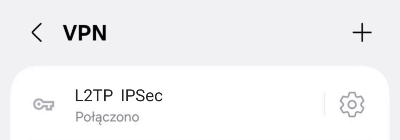
W Android przejdź do Ustawień VPN.
Dodaj profil VPN.

Wpisz dowolną nazwę połączenia.
Wybierz typ L2TP/IPSec PSK.
Wpisz adres IP routera (w przykładzie 1.1.1.1), do którego zestawiasz tunel VPN, albo jego adres domenowy (w przykładzie vigor.drayddns.com).
Wpisz klucz IPsec
Wpisz nazwę użytkownika oraz hasło
Zapisz profil.
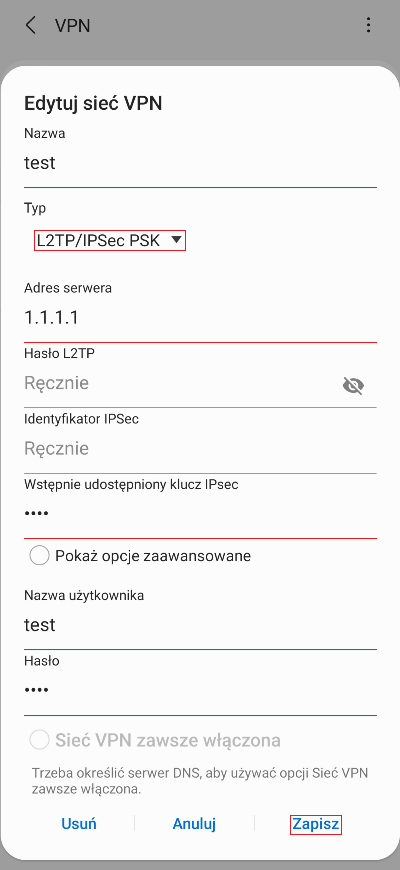 Dotknij utworzonego profilu.
Dotknij Połącz.