VPN L2TP/IPsec z kluczem z macOS
Instrukcja konfiguracji połączenia VPN L2TP/IPsec z kluczem PSK na urządzeniu użytkownika zdalnego z systemem macOS.
Rekomendowanym protokołem VPN jest IPsec IKEv2.
Przykład VPN IPsec IKEv2 EAP z macOS
Spis treści:
Serwer VPN – router Vigor
Klient VPN – macOS(wbudowany)
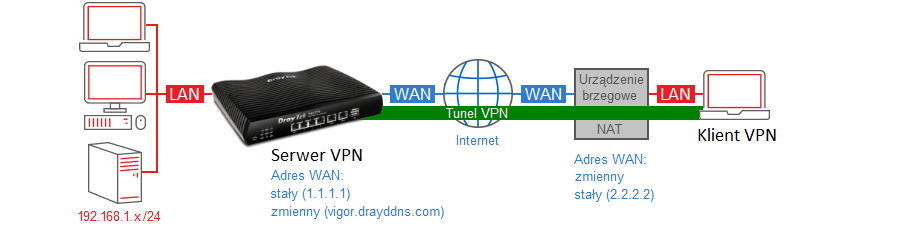
Główne założenia przykładu:
– typ tunelu VPN: Host-to-LAN (Remote Access)
– protokół VPN: L2TP/IPsec (L2TP over IPsec)
– autentykacja: L2TP (nazwa użytkownika i hasło), IPsec (klucz IKE)
– adres WAN serwera VPN: stały (IP – 1.1.1.1) lub zmienny (domenowy – vigor.drayddns.com)
– adres klienta VPN: zmienny lub stały (IP – 2.2.2.2)
Serwer VPN – router Vigor
DrayOS 5
Routery DrayTek z systemem DrayOS 5 to m.in. seria Vigor C410, C510, 2136
Przykład [DrayOS5] VPN Host-LAN L2TP/IPsec z kluczem
DrayOS 3/4
Routery DrayTek z systemem DrayOS 4 to m.in. seria Vigor 2135, 2765, 2915, 2865, 2927, 2962, 3910, 3912
Routery DrayTek z systemem DrayOS 3 to m.in. seria Vigor 2133, 2762, 2912, 2860, 2862, 2925, 2926, 2952, 3220
Przykład VPN Host-LAN L2TP/IPsec z kluczem
Klient VPN – macOS(wbudowany)
Przejdź do Preferencje systemowe -> Sieć
Kliknij + aby dodać interfejs.
Wybierz interfejs VPN.
Wybierz Typ VPN L2TP przez IPSec.
W polu Nazwa usługi wpisz dowolną nazwę.
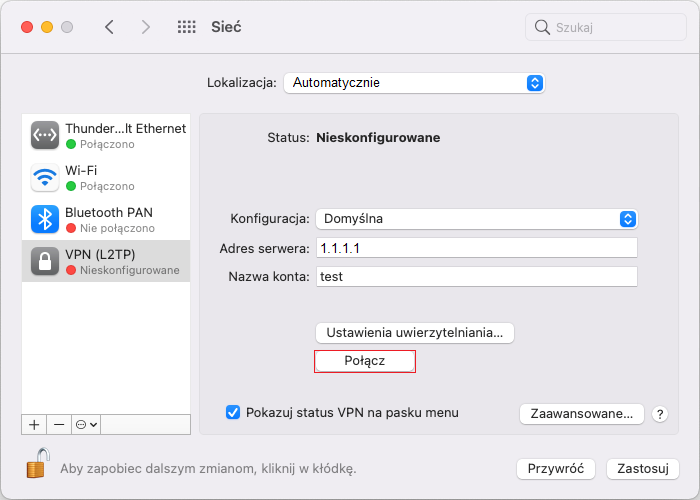
Kliknij przycisk Utwórz.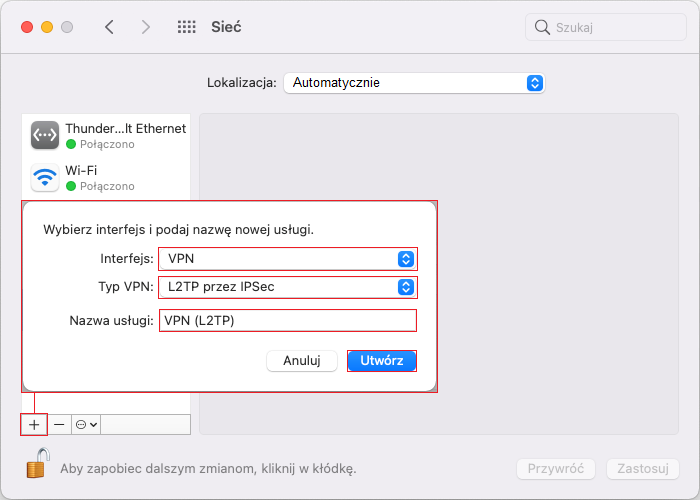 W polu Adres serwera wpisz adres IP routera (w przykładzie 1.1.1.1), do którego zestawiasz tunel VPN, albo jego adres domenowy (w przykładzie vigor.drayddns.com).
W polu Nazwa konta wpisz nazwę użytkownika VPN.
Kliknij przycisk Ustawienia uwierzytelniania:
-w uwierzytelnianiu użytkownika wpisz hasło użytkownika L2TP.
-w uwierzytelnianie urządzenia wpisz wspólny klucz IKE.
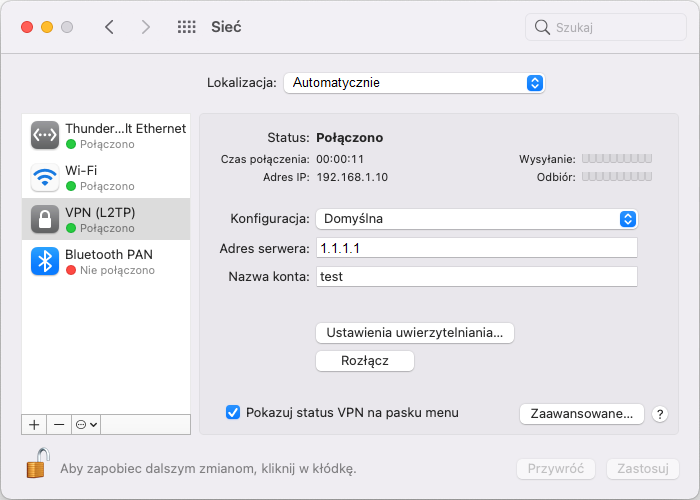
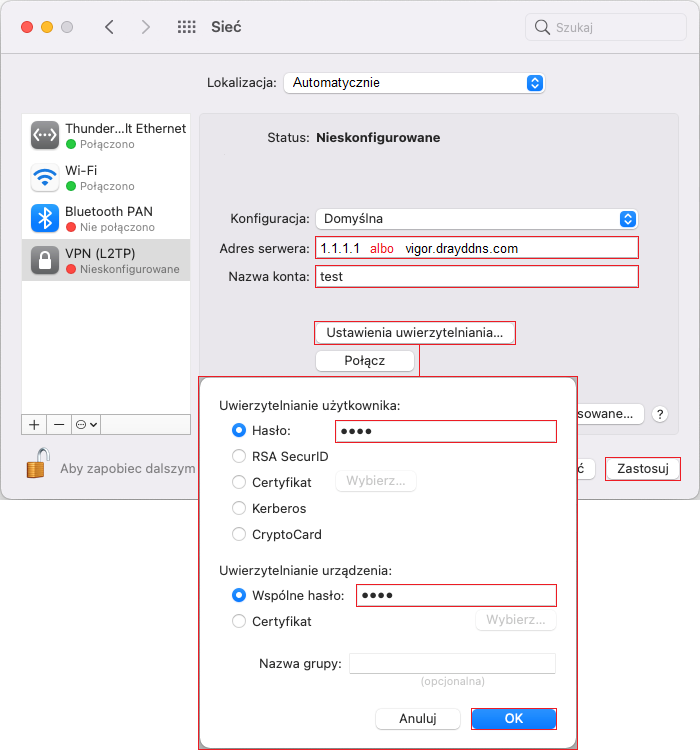 Kliknij przycisk Połącz, aby nawiązać połączenie.