VPN WireGuard z Android
Instrukcja konfiguracji połączenia VPN WireGuard na urządzeniu użytkownika zdalnego z systemem Android.
Spis treści:
Serwer VPN – router Vigor
Klient VPN – WireGuard
Klient VPN – Smart VPN Client
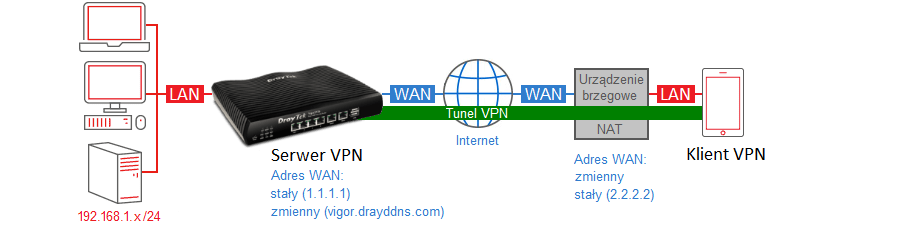
Główne założenia przykładu:
– typ tunelu VPN: Host-to-LAN (Remote Access)
– protokół VPN: WireGuard
– adres WAN serwera VPN: stały (IP 1.1.1.1) lub zmienny (domenowy – vigor.drayddns.com)
– adres klienta VPN: zmienny lub stały (IP – 2.2.2.2)
Serwer VPN – router Vigor
DrayOS 5
Routery DrayTek z systemem DrayOS 5 to m.in. seria Vigor C410, C510, 2136, 2928
Przykład [DrayOS5] VPN Host-LAN WireGuard
DrayOS 4
Routery DrayTek z systemem DrayOS 4 to m.in. seria Vigor 2135, 2765, 2865, 2927, 2962, 3910, 3912
seria Vigor 2915 nie wspiera WireGuard
Przykład VPN Host-LAN WireGuard
Klient VPN – WireGuard
Pobierz aplikację WireGuard ze sklepu Google Play.
Zainstaluj a następnie uruchom oprogramowanie.
Dotknij przycisk +, aby dodać nowy profil.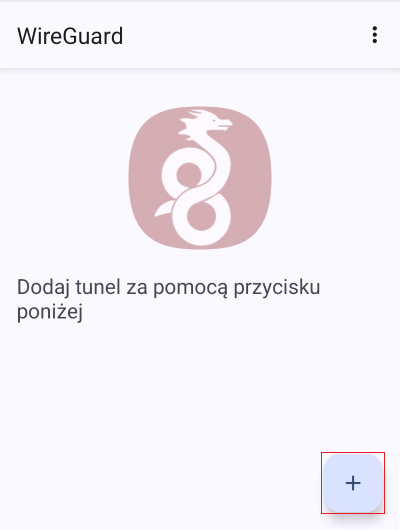
Zaimportuj konfigurację WireGuard z pliku .conf lub zeskanuj kod QR
Maksymalna długość nazwy pliku .conf / nazwy profilu wynosi 15 znaków.
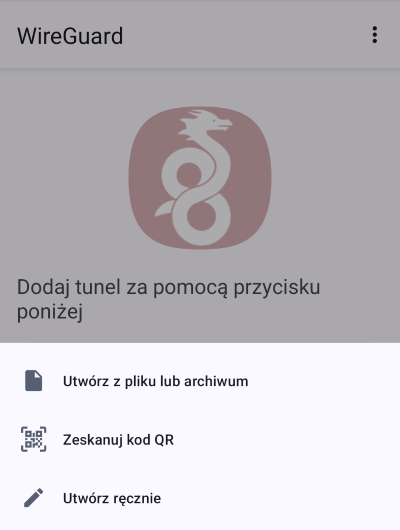
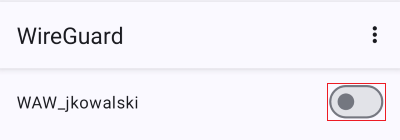
Po dodaniu profilu, aktywuj połączenie.
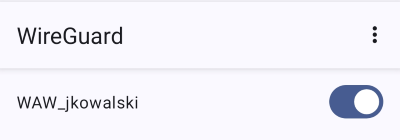
Profil aktywny.
Klient VPN – Smart VPN Client
Pobierz aplikację SmartVPN ze sklepu Google Play.
Zainstaluj a następnie uruchom oprogramowanie.
Dotknij przycisk +, aby dodać nowy profil.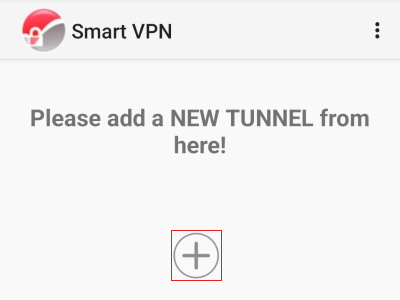
W polu Description wpisz dowolną nazwę połączenia.
W polu Type wybierz WireGuard
Zaimportuj konfigurację WireGuard z pliku .conf lub zeskanuj kod QR
Dotknij SAVE, aby zapisać profil.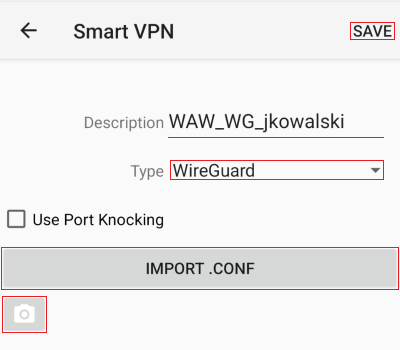 Dotknij stworzony profil, aby aktywować połączenie.
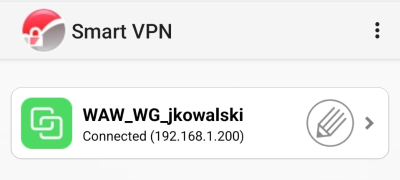
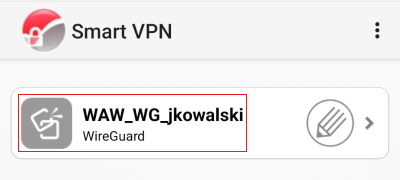 Profil aktywny.