VPN Host-to-LAN WireGuard
Instrukcja konfiguracji routera DrayTek z systemem DrayOS 4 w roli serwera VPN (respondera) dla połączeń WireGuard Host-to-LAN (Remote Access).
Routery DrayTek z systemem DrayOS 4 to m.in. seria Vigor 2135, 2765, 2865, 2927, 2962, 3910, 3912
seria Vigor 2915 nie wspiera WireGuard
Spis treści:
Serwer VPN – router Vigor
Klient VPN – Windows
Klient VPN – Android
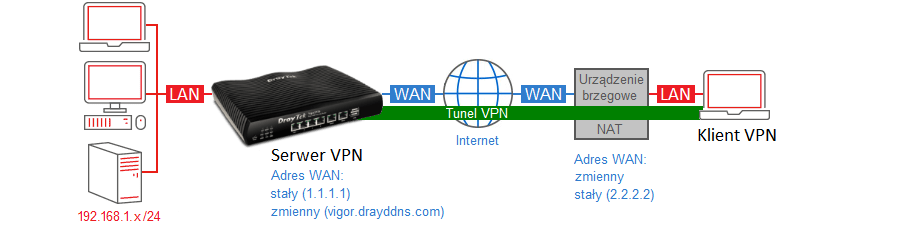
Główne założenia przykładu:
– typ tunelu VPN: Host-to-LAN (Remote Access)
– protokół VPN: WireGuard
– adres WAN serwera VPN: stały (IP 1.1.1.1) lub zmienny (domenowy – vigor.drayddns.com)
– adres klienta VPN: zmienny lub stały (IP – 2.2.2.2)
Jeśli serwer VPN posiada zmienny publiczny IP to skorzystaj z dynamicznego DNS, aby komunikować się z routerem poprzez adres domenowy.
Zapoznaj się z przykładem Dynamiczny DNS (DrayDDNS).
Serwer VPN – router Vigor
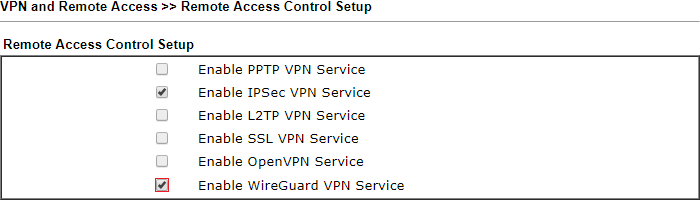
Przejdź do zakładki VPN and Remote Access >> Remote Access Control.
Włącz obsługę protokołu WireGuard.
Wyłącz nieużywane protokoły VPN.
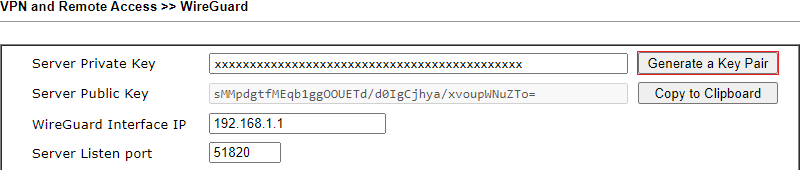
 Przejdź do zakładki VPN and Remote Access >> WireGuard.
Kliknij przycisk Generate a key pair, aby wygenerować klucz prywatny i klucz publiczny serwera.
Pomiń ten krok jeśli klucze są już wygenerowane i używane przez klientów WireGuard.
 Przejdź do zakładki VPN and Remote Access >> Remote Dial-in User.
Kliknij dowolny indeks np. 1, aby stworzyć lokalne konto użytkownika VPN.
 Wybierz/wypełnij następujące pola:
– zaznacz Enable this account
– jako akceptowany protokół zaznacz WireGuard
– wybierz podsieć LAN
– zaznacz Assign Static IP Address i wpisz adres klienta
Dzięki temu możesz również w łatwy sposób zastosować Filtrowanie ruchu VPN Host-LAN.
– wpisz nazwę użytkownika w polu Username
– kliknij przycisk Client Config Generator
 W oknie Client Config Generator stwórz profil konfiguracji, który zaimportujesz do klienta VPN:
– kliknij przycisk Generate a key pair, aby wygenerować klucz prywatny i publiczny klienta
– kliknij przycisk Generate, aby wygenerować klucz PSK
– w polu VPN Server wpisz publiczny adres IP albo nazwę domeny routera
– kliknij przycisk Download Client Config, aby pobrać konfigurację klienta w pliku .conf
– kliknij przycisk Apply to Profile: 1 & Close, aby zastosować dane do profilu
 Kliknij przycisk OK, aby zastosować wprowadzone dane.
Po zestawieniu połączenia przez klienta VPN przejdź do zakładki VPN and Remote Access >> Connection Management.

Klient VPN – Windows
Przykład WireGuard z Windows
Klient VPN – Android
Przykład WireGuard z Android