VPN IPsec IKEv2 EAP z Android
Instrukcja konfiguracji połączenia VPN IPsec IKEv2 EAP-MSCHAPv2 na urządzeniu użytkownika zdalnego z systemem Android.
Spis treści:
Serwer VPN – router Vigor
Klient VPN – Android(wbudowany)

Główne założenia przykładu:
– typ tunelu VPN: Host-to-LAN (Remote Access)
– protokół VPN: IPsec IKEv2 EAP-MSCHAPv2
– autentykacja: nazwa użytkownika i hasło
– Vigor router wykorzystuje certyfikat Let’s Encrypt
– adres WAN serwera VPN: domenowy – vigor.drayddns.com
– adres klienta VPN: zmienny
Połączenie IPsec IKEv2 EAP-MSCHAPv2 weryfikuje certyfikat serwera VPN.
Serwer VPN – router Vigor
DrayOS 5
Routery DrayTek z systemem DrayOS 5 to m.in. seria Vigor C410, C510, 2136
Przykład [DrayOS5] VPN Host-LAN IPsec IKEv2 EAP z certyfikatem publicznym Let’s Encrypt
DrayOS 3/4
Routery DrayTek z systemem DrayOS 4 to m.in. seria Vigor 2135, 2765, 2915, 2865, 2927, 2962, 3910, 3912
Routery DrayTek z systemem DrayOS 3 to m.in. seria Vigor 2133, 2762, 2860, 2862, 2925, 2926, 2952, 3220
seria Vigor 2912 nie wspiera certyfikatu Let’s Encrypt dla DrayDDNS
Przykład VPN Host-LAN IPsec IKEv2 EAP z certyfikatem publicznym Let’s Encrypt
Klient VPN – Android(wbudowany)
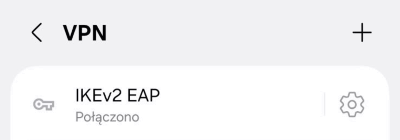
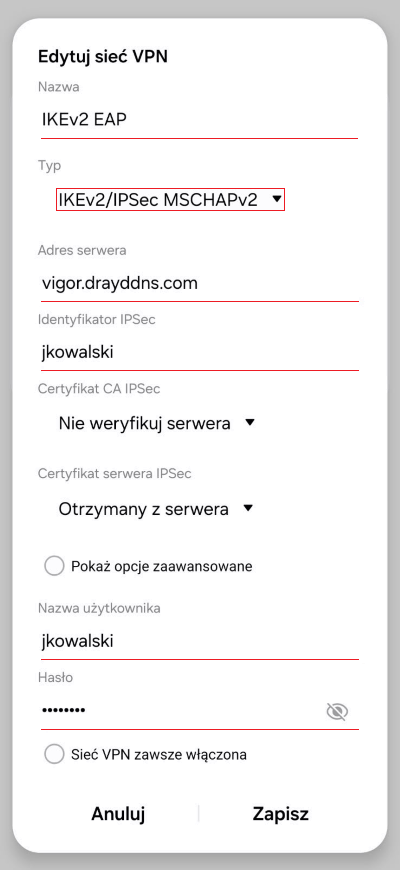
W Android przejdź do Ustawień VPN.
Dodaj profil VPN.
 Wpisz dowolną nazwę połączenia.
Wybierz typ IKEv2/IPSec MSCHAPv2.
W polu Adres serwera wpisz adres domenowy routera (w przykładzie vigor.drayddns.com).
Opcjonalnie w polu Identyfikator IPSec wpisz identyfikator klienta (w przykładzie jkowalski).
Wpisz nazwę użytkownika oraz hasło.
Zapisz profil.
 Dotknij utworzonego profilu.
Dotknij Połącz.