VPN WireGuard z Windows
Instrukcja konfiguracji połączenia VPN WireGuard na urządzeniu użytkownika zdalnego z systemem Windows.
Spis treści:
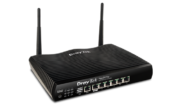
Serwer VPN – router Vigor
Klient VPN – WireGuard
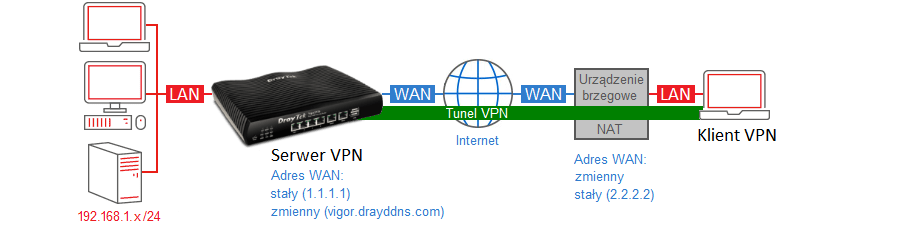
Główne założenia przykładu:
– typ tunelu VPN: Host-to-LAN (Remote Access)
– protokół VPN: WireGuard
– adres WAN serwera VPN: stały (IP 1.1.1.1) lub zmienny (domenowy – vigor.drayddns.com)
– adres klienta VPN: zmienny lub stały (IP – 2.2.2.2)
Serwer VPN – router Vigor
DrayOS 5
Routery DrayTek z systemem DrayOS 5 to m.in. seria Vigor C410, C510, 2136
Przykład [DrayOS5] VPN Host-LAN WireGuard
DrayOS 4
Routery DrayTek z systemem DrayOS 4 to m.in. seria Vigor 2135, 2765, 2865, 2927, 2962, 3910, 3912
seria Vigor 2915 nie wspiera WireGuard
Przykład VPN Host-LAN WireGuard
Klient VPN – WireGuard
Pobierz i zainstaluj oprogramowanie WireGuard
Kliknij Dodaj Tunel, aby zaimportować profil konfiguracji klienta VPN (w przykładzie wg1.conf)


Kliknij Aktywuj, aby aktywować połączenie.

 Wygeneruj ruch do sieci zdalnej np. ping 192.168.1.1
 Kliknięcie Dezaktywuj po stronie klienta WireGuard nie spowoduje rozłączenia tunelu po stronie serwera VPN.
Jeśli w profilu VPN w routerze Idle Timeout wynosi 300 sekund to przy braku ruchu router rozłączy tunel po 5 minutach.